> ## Documentation Index
> Fetch the complete documentation index at: https://docs.arqonara.com/llms.txt
> Use this file to discover all available pages before exploring further.
# Server Importer
> Cara Import Data Server di Panel Arqonara
Fitur **Server Importer** memungkinkan Anda untuk memindahkan data dari server atau hosting lama langsung ke panel Arqonara tanpa harus mendownload dan mengupload ulang file secara manual.
### Langkah 1: Masuk ke Web Panel & Pilih Server
1. Buka browser Anda dan kunjungi halaman web panel di [panel.arqonara.com](https://panel.arqonara.com).
2. Login menggunakan akun Anda.
3. Pada halaman utama yang menampilkan daftar Server, pilih server yang ingin Anda jadikan tempat tujuan data dengan mengklik tombol **"Manage Server"**.
### Langkah 2: Navigasi ke Menu Server Importer
1. Setelah masuk ke dashboard/console server Anda, perhatikan menu navigasi utama di sebelah kiri layar.
2. Cari kategori **Management**.
3. Di bawah kategori tersebut, klik menu **Server Importer**.
### Langkah 3: Memulai Proses Import
1. Pada halaman Server Importer, Anda akan melihat tampilan kosong jika belum pernah melakukan import sebelumnya.
2. Klik tombol merah bertuliskan **+ Add Import** di tengah layar untuk membuka jendela konfigurasi.
### Langkah 4: Mengisi Konfigurasi & Memilih FTP/SFTP
Sebuah pop-up **"Add Server Import"** akan muncul. Di sini Anda harus memasukkan detail server sumber tempat data lama Anda berada:
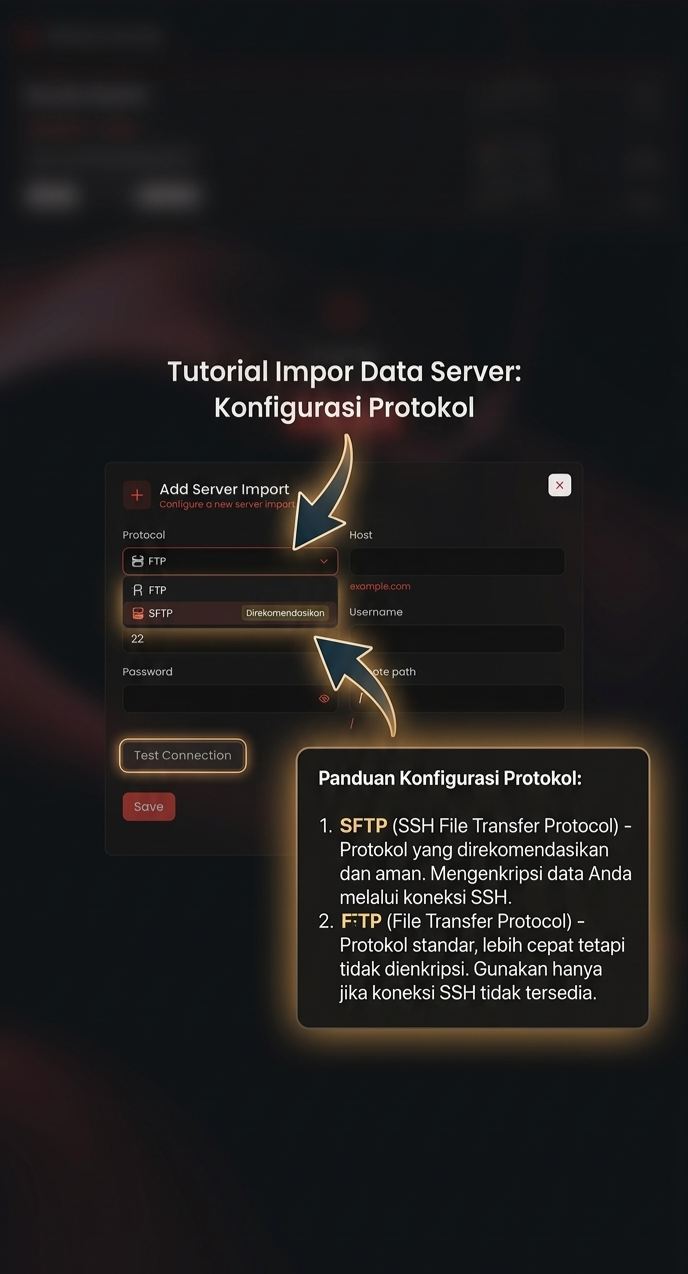 * **Protocol**: Klik dropdown ini untuk memilih jenis koneksi. Anda memiliki dua pilihan:
* **FTP (File Transfer Protocol)**: Protokol standar. Pilih ini jika server sumber Anda hanya mendukung FTP biasa. Port bawaannya adalah **21**. (Catatan: Transfer data dengan FTP tidak dienkripsi).
* **SFTP (SSH File Transfer Protocol)**: **Sangat direkomendasikan**. SFTP menggunakan enkripsi sehingga data (terutama password Anda) sangat aman saat proses transfer. Port bawaannya adalah **22**.
* **Host**: Masukkan IP Address atau nama domain dari server sumber Anda (contoh: `123.45.67.89` atau `node1.hostinglama.com`).
* **Port**: Sesuaikan dengan protokol yang dipilih (**21** untuk FTP atau **22** untuk SFTP), kecuali host sumber Anda menggunakan port khusus.
* **Username & Password**: Masukkan detail login FTP/SFTP dari server sumber Anda.
* **Remote Path**: Ketik direktori/folder di server lama yang ingin ditarik datanya. Jika ingin menarik seluruh isi file manager, ketik `/`.
### Langkah 5: Tes Koneksi & Simpan
1. Setelah semua data terisi, klik tombol **Test Connection**. Ini berguna untuk mengecek apakah panel Arqonara berhasil terhubung ke server sumber Anda.
2. Jika tes koneksi berhasil (koneksi sukses), klik tombol **Save**.
Sistem akan mulai menarik dan mengimpor file dari server sumber ke server Arqonara Anda secara otomatis.
***
**Penulis: Dzakiri - Sekretaris official Arqonara**
* **Protocol**: Klik dropdown ini untuk memilih jenis koneksi. Anda memiliki dua pilihan:
* **FTP (File Transfer Protocol)**: Protokol standar. Pilih ini jika server sumber Anda hanya mendukung FTP biasa. Port bawaannya adalah **21**. (Catatan: Transfer data dengan FTP tidak dienkripsi).
* **SFTP (SSH File Transfer Protocol)**: **Sangat direkomendasikan**. SFTP menggunakan enkripsi sehingga data (terutama password Anda) sangat aman saat proses transfer. Port bawaannya adalah **22**.
* **Host**: Masukkan IP Address atau nama domain dari server sumber Anda (contoh: `123.45.67.89` atau `node1.hostinglama.com`).
* **Port**: Sesuaikan dengan protokol yang dipilih (**21** untuk FTP atau **22** untuk SFTP), kecuali host sumber Anda menggunakan port khusus.
* **Username & Password**: Masukkan detail login FTP/SFTP dari server sumber Anda.
* **Remote Path**: Ketik direktori/folder di server lama yang ingin ditarik datanya. Jika ingin menarik seluruh isi file manager, ketik `/`.
### Langkah 5: Tes Koneksi & Simpan
1. Setelah semua data terisi, klik tombol **Test Connection**. Ini berguna untuk mengecek apakah panel Arqonara berhasil terhubung ke server sumber Anda.
2. Jika tes koneksi berhasil (koneksi sukses), klik tombol **Save**.
Sistem akan mulai menarik dan mengimpor file dari server sumber ke server Arqonara Anda secara otomatis.
***
**Penulis: Dzakiri - Sekretaris official Arqonara**