
Server Importer
Impor server dari panel lain hanya dengan satu klik.
Di halaman ini
Fitur Server Importer memungkinkan Anda untuk memindahkan data dari server atau hosting lama langsung ke panel Arqonara tanpa harus mendownload dan mengupload ulang file secara manual.
Langkah 1: Masuk ke Web Panel & Pilih Server#
- Buka browser Anda dan kunjungi halaman web panel di panel.arqonara.com.
- Login menggunakan akun Anda.
- Pada halaman utama yang menampilkan daftar Server, pilih server yang ingin Anda jadikan tempat tujuan data dengan mengklik tombol “Manage Server”.
Langkah 2: Navigasi ke Menu Server Importer#
- Setelah masuk ke dashboard/console server Anda, perhatikan menu navigasi utama di sebelah kiri layar.
- Cari kategori Management.
- Di bawah kategori tersebut, klik menu Server Importer.
Langkah 3: Memulai Proses Import#
- Pada halaman Server Importer, Anda akan melihat tampilan kosong jika belum pernah melakukan import sebelumnya.
- Klik tombol merah bertuliskan + Add Import di tengah layar untuk membuka jendela konfigurasi.
Langkah 4: Mengisi Konfigurasi & Memilih FTP/SFTP#
Sebuah pop-up “Add Server Import” akan muncul. Di sini Anda harus memasukkan detail server sumber tempat data lama Anda berada:
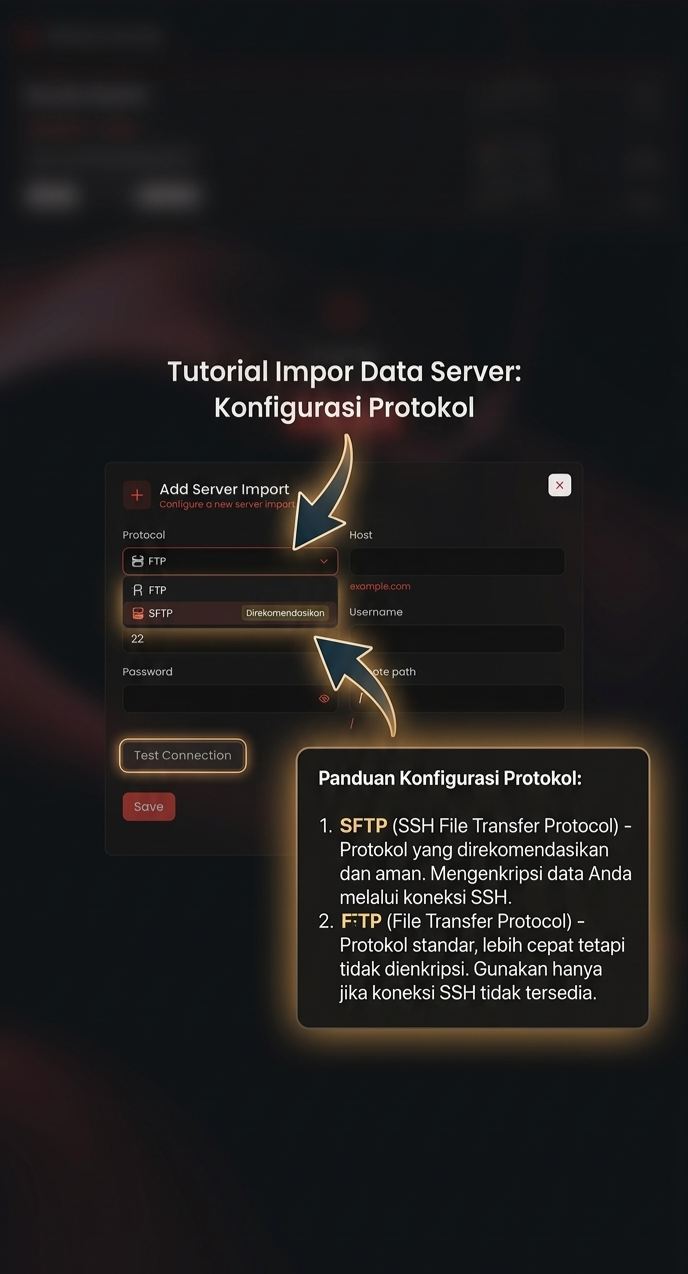
- Protocol: Klik dropdown ini untuk memilih jenis koneksi. Anda memiliki dua pilihan:
- FTP (File Transfer Protocol): Protokol standar. Pilih ini jika server sumber Anda hanya mendukung FTP biasa. Port bawaannya adalah 21. (Catatan: Transfer data dengan FTP tidak dienkripsi).
- SFTP (SSH File Transfer Protocol): Sangat direkomendasikan. SFTP menggunakan enkripsi sehingga data (terutama password Anda) sangat aman saat proses transfer. Port bawaannya adalah 2022.
- Host: Masukkan IP Address atau nama domain dari server sumber Anda (contoh:
123.45.67.89ataunode1.hostinglama.com). - Port: Sesuaikan dengan protokol yang dipilih (21 untuk FTP atau 2022 untuk SFTP), kecuali host sumber Anda menggunakan port khusus.
- Username & Password: Masukkan detail login FTP/SFTP dari server sumber Anda.
- Remote Path: Ketik direktori/folder di server lama yang ingin ditarik datanya. Jika ingin menarik seluruh isi file manager, ketik
/.
Langkah 5: Tes Koneksi & Simpan#
- Setelah semua data terisi, klik tombol Test Connection. Ini berguna untuk mengecek apakah panel Arqonara berhasil terhubung ke server sumber Anda.
- Jika tes koneksi berhasil (koneksi sukses), klik tombol Save.
Sistem akan mulai menarik dan mengimpor file dari server sumber ke server Arqonara Anda secara otomatis.
**